Configura tu entorno de trabajo
¡Bienvenido al curso de Hugging Face! Esta introducción te guiará a través de la configuración de un entorno de trabajo. Si recién estás comenzando el curso, te recomendamos que primero le eches un vistazo al Capítulo 1, y luego regreses para configurar tu entorno y así puedas probar el código tú mismo.
Todas las bibliotecas que usaremos en este curso están disponibles como paquetes de Python, así que aquí te mostraremos cómo configurar un entorno de Python e instalar las bibliotecas específicas que necesitarás.
Cubriremos dos formas de configurar tu entorno de trabajo: usando un notebook de Colab o un entorno virtual de Python. Siéntete libre de elegir la que más te guste. Para principiantes, recomendamos encarecidamente que comiences usando un notebook de Colab.
Ten en cuenta que no cubriremos el sistema Windows. Si estás usando Windows, te recomendamos seguir el curso usando un notebook de Colab. Si estás usando una distribución de Linux o macOS, puedes usar cualquiera de los enfoques descritos aquí.
La mayor parte del curso requiere que tengas una cuenta de Hugging Face. Te recomendamos crear una ahora: crear una cuenta.
Usando un notebook de Google Colab[[using-a-google-colab-notebook]]
Usar un notebook de Colab es la configuración más sencilla posible; ¡inicia un notebook en tu navegador y ponte a programar directamente!
Si no estás familiarizado con Colab, te recomendamos que comiences siguiendo la introducción. Colab te permite usar hardware acelerador, como GPUs o TPUs, y es gratuito para cargas de trabajo más pequeñas.
Una vez que te sientas cómodo moviéndote en Colab, crea un nuevo notebook y comienza con la configuración:
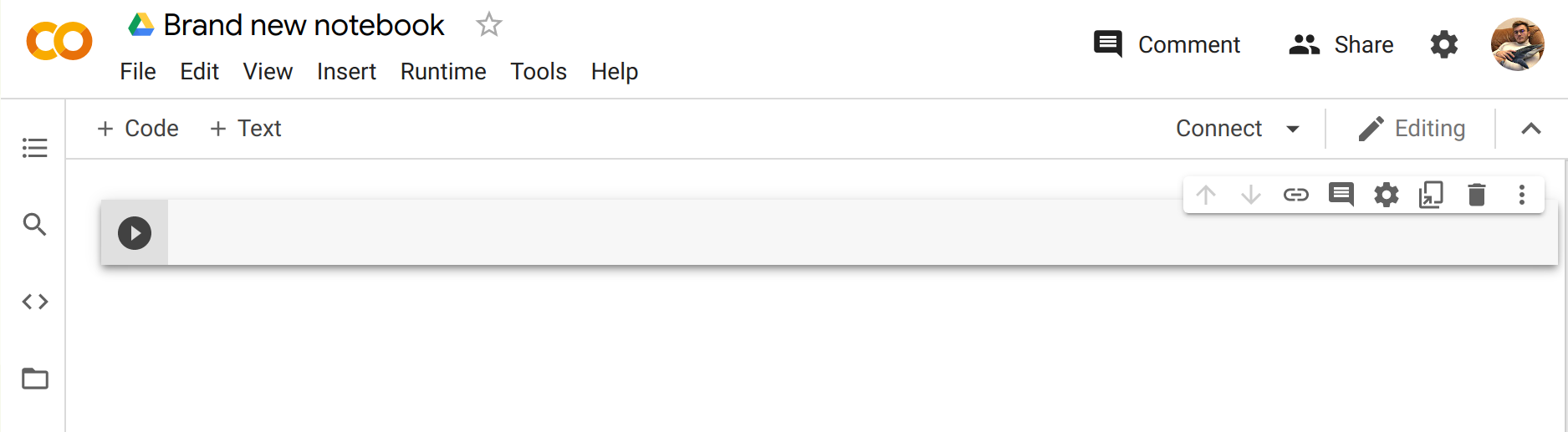
El siguiente paso es instalar las bibliotecas que usaremos en este curso. Usaremos pip para la instalación, que es el gestor de paquetes de Python. En los notebooks, puedes ejecutar comandos del sistema precediéndolos con el carácter !, así que puedes instalar la biblioteca 🤗 Transformers de la siguiente manera:
!pip install transformers
Puedes asegurarte de que el paquete se instaló correctamente importándolo dentro de tu entorno de ejecución de Python:
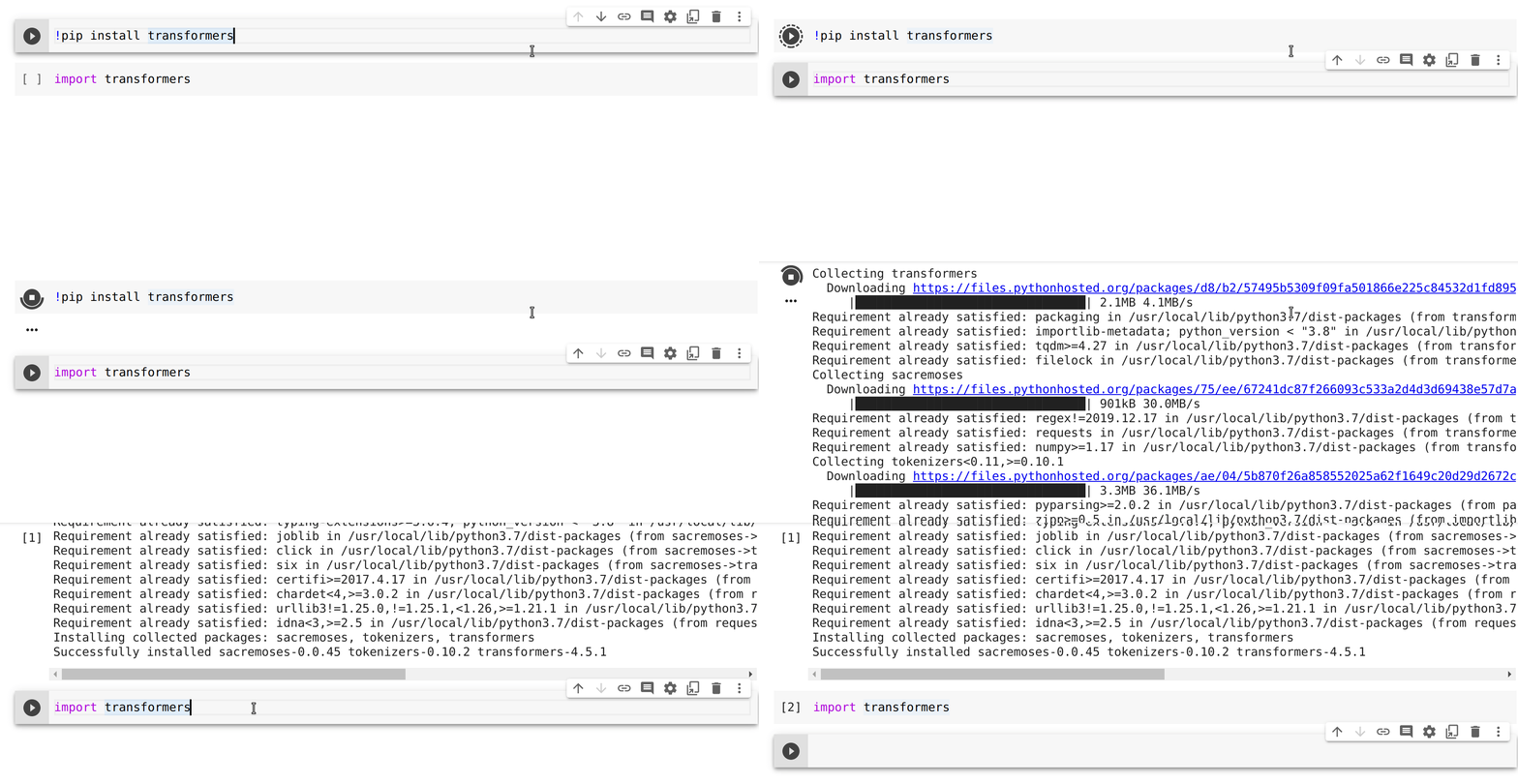
Esto instala una versión muy ligera de 🤗 Transformers. En particular, no se instalan frameworks específicos de machine learning (como PyTorch o TensorFlow). Dado que usaremos muchas características diferentes de la biblioteca, recomendamos instalar la versión de desarrollo, que viene con todas las dependencias requeridas para casi cualquier caso de uso imaginable:
!pip install transformers[sentencepiece]
Esto tomará un poco de tiempo, ¡pero luego estarás listo para el resto del curso!
Usando un entorno virtual de Python[[using-a-python-virtual-environment]]
Si prefieres usar un entorno virtual de Python, el primer paso es instalar Python en tu sistema. Te recomendamos seguir esta guía para comenzar.
Una vez que tengas Python instalado, deberías poder ejecutar comandos de Python en tu terminal. Puedes comenzar ejecutando el siguiente comando para asegurarte de que esté correctamente instalado antes de continuar con los siguientes pasos: python --version. Esto debería imprimir la versión de Python ahora disponible en tu sistema.
Al ejecutar un comando de Python en tu terminal, como python --version, debes pensar en el programa que ejecuta tu comando como el Python "principal" en tu sistema. Te recomendamos mantener esta instalación principal libre de cualquier paquete, y usarla para crear entornos separados para cada aplicación en la que trabajes; de esta manera, cada aplicación puede tener sus propias dependencias y paquetes, y no tendrás que preocuparte por posibles problemas de compatibilidad con otras aplicaciones.
En Python esto se hace con entornos virtuales, que son árboles de directorios autocontenidos que contienen una instalación de Python con una versión particular de Python junto con todos los paquetes que la aplicación necesita. La creación de dicho entorno virtual se puede hacer con varias herramientas diferentes, pero usaremos el paquete oficial de Python para ese propósito, que se llama venv.
Primero, crea el directorio donde te gustaría que residiera tu aplicación; por ejemplo, podrías querer crear un nuevo directorio llamado transformers-course en la raíz de tu directorio de inicio:
mkdir ~/transformers-course
cd ~/transformers-course
Desde dentro de este directorio, crea un entorno virtual usando el módulo venv de Python:
python -m venv .env
Ahora deberías tener un directorio llamado .env en tu carpeta que de otra manera estaría vacía:
ls -a
. .. .env
Puedes entrar y salir de tu entorno virtual con los scripts activate y deactivate:
# Activate the virtual environment
source .env/bin/activate

# Deactivate the virtual environment
deactivate
Puedes asegurarte de que el entorno esté activado ejecutando el comando which python: ¡si apunta al entorno virtual, entonces lo has activado con éxito!
which python
/home/<user>/transformers-course/.env/bin/python
Instalando dependencias[[installing-dependencies]]
Al igual que en la sección anterior sobre el uso de instancias de Google Colab, ahora deberás instalar los paquetes necesarios para continuar. Una vez más, puedes instalar la versión de desarrollo de 🤗 Transformers usando el gestor de paquetes pip:
pip install "transformers[sentencepiece]"
¡Ahora estás completamente configurado y listo para comenzar!