Comenzando con este curso
¡Estamos muy emocionados de que empieces este curso y veas qué te inspira a construir con IA Generativa!
Para asegurar tu éxito, esta página describe los pasos de configuración, los requisitos técnicos y dónde obtener ayuda si es necesario.
Pasos de configuración
Para comenzar a tomar este curso, deberás completar los siguientes pasos.
1. Hacer un fork de este repositorio
Haz un fork de todo este repositorio a tu propia cuenta de GitHub para poder cambiar cualquier código y completar los desafíos. También puedes marcar con una estrella (🌟) este repositorio para encontrarlo y repos relacionados más fácilmente.
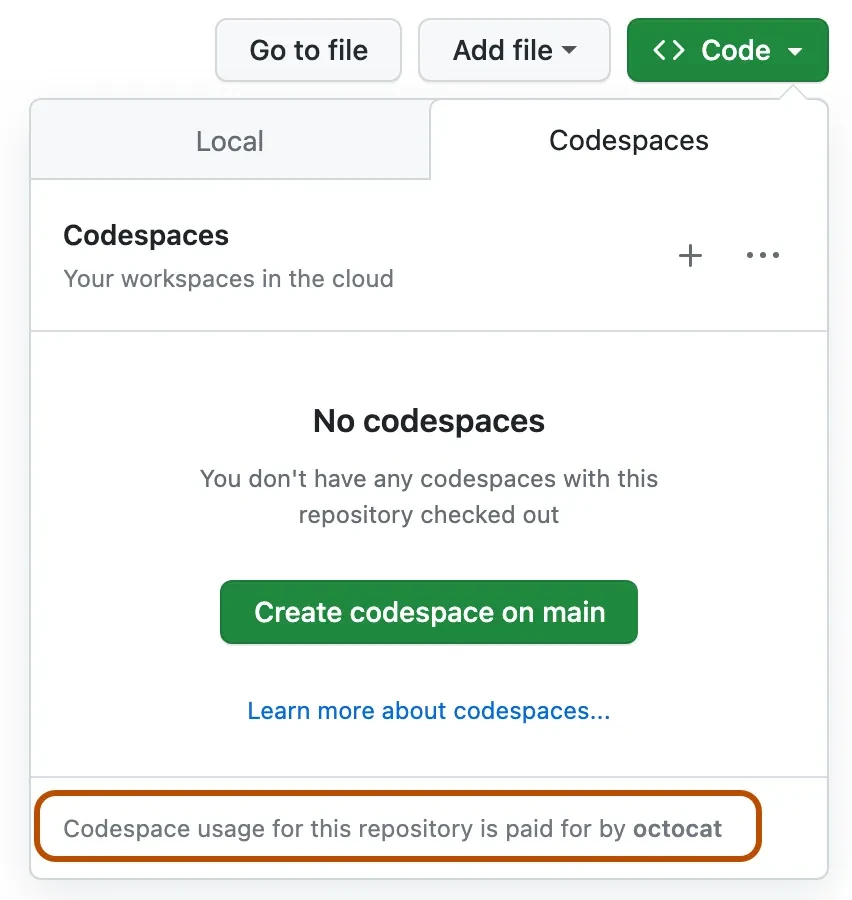
2. Crear un codespace
Para evitar problemas con dependencias al ejecutar el código, recomendamos ejecutar este curso en un GitHub Codespaces.
En tu fork: Código -> Codespaces -> Nuevo en main
2.1 Agregar un secreto
- ⚙️ Icono de engranaje -> Paleta de comandos-> Codespaces : Administrar secreto de usuario -> Agregar un nuevo secreto.
- Nombre OPENAI_API_KEY, pega tu clave, Guarda.
3. ¿Qué sigue?
| Quiero... | Ir a... |
|---|---|
| Comenzar la Lección 1 | 01-introduction-to-genai |
| Trabajar sin conexión | setup-local.md |
| Configurar un Proveedor LLM | providers.md |
| Conocer a otros estudiantes | Únete a nuestro Discord |
Solución de problemas
| Síntoma | Solución |
|---|---|
| Construcción del contenedor atascada > 10 min | Codespaces ➜ “Reconstruir contenedor” |
python: command not found |
El terminal no se adjuntó; haz clic en + ➜ bash |
401 Unauthorized de OpenAI |
OPENAI_API_KEY incorrecta o expirada |
| VS Code muestra “Montaje de contenedor Dev…” | Actualiza la pestaña del navegador—Codespaces a veces pierde conexión |
| Kernel del notebook faltante | Menú del notebook ➜ Kernel ▸ Seleccionar Kernel ▸ Python 3 |
Sistemas basados en Unix:
touch .env
Windows:
echo . > .env
Editar el archivo
.env: Abre el archivo.enven un editor de texto (por ejemplo, VS Code, Notepad++, o cualquier otro editor). Agrega las siguientes líneas al archivo, reemplazando los marcadores de posición con tu endpoint y clave reales de Microsoft Foundry Models (consultaproviders.mdpara saber cómo obtenerlos):Nota: GitHub Models (y su variable
GITHUB_TOKEN) se retirará a finales de julio de 2026. Usa Microsoft Foundry Models en su lugar.AZURE_INFERENCE_ENDPOINT=your_foundry_endpoint_here AZURE_INFERENCE_CREDENTIAL=your_foundry_api_key_hereGuardar el archivo: Guarda los cambios y cierra el editor de texto.
Instalar
python-dotenv: Si aún no lo has hecho, necesitarás instalar el paquetepython-dotenvpara cargar variables de entorno desde el archivo.enven tu aplicación Python. Puedes instalarlo usandopip:pip install python-dotenvCargar variables de entorno en tu script de Python: En tu script de Python, usa el paquete
python-dotenvpara cargar las variables de entorno desde el archivo.env:from dotenv import load_dotenv import os # Cargar variables de entorno desde el archivo .env load_dotenv() # Acceder a las variables de Microsoft Foundry Models endpoint = os.getenv("AZURE_INFERENCE_ENDPOINT") token = os.getenv("AZURE_INFERENCE_CREDENTIAL") print(endpoint)
¡Eso es todo! Has creado exitosamente un archivo .env, agregado tus credenciales de Microsoft Foundry Models y cargado en tu aplicación Python.
Cómo ejecutar localmente en tu computadora
Para ejecutar el código localmente en tu computadora, necesitarás tener alguna versión de Python instalado.
Para usar el repositorio, necesitas clonarlo:
git clone https://github.com/microsoft/generative-ai-for-beginners
cd generative-ai-for-beginners
¡Una vez que tengas todo listo, puedes comenzar!
Pasos opcionales
Instalando Miniconda
Miniconda es un instalador ligero para instalar Conda, Python, así como algunos paquetes.
Conda en sí es un gestor de paquetes que facilita configurar y cambiar entre diferentes entornos virtuales y paquetes de Python. También es útil para instalar paquetes que no están disponibles vía pip.
Puedes seguir la guía de instalación de MiniConda para configurarlo.
Con Miniconda instalado, necesitas clonar el repositorio (si aún no lo has hecho)
Luego, necesitas crear un entorno virtual. Para hacerlo con Conda, crea un nuevo archivo de entorno (environment.yml). Si estás siguiendo usando Codespaces, créalo dentro del directorio .devcontainer, es decir, .devcontainer/environment.yml.
Ve y completa tu archivo de entorno con el siguiente fragmento:
name: <environment-name>
channels:
  - defaults
  - microsoft
dependencies:
  - python=<python-version>
  - openai
  - python-dotenv
  - pip
  - pip:
      - azure-ai-ml
Si encuentras errores usando conda, puedes instalar manualmente las bibliotecas de Microsoft AI usando el siguiente comando en una terminal.
conda install -c microsoft azure-ai-ml
El archivo de entorno especifica las dependencias que necesitamos. <environment-name> se refiere al nombre que te gustaría usar para tu entorno Conda, y <python-version> es la versión de Python que quieres usar, por ejemplo, 3 es la última versión mayor de Python.
Con eso hecho, puedes crear tu entorno Conda ejecutando los siguientes comandos en tu línea de comandos/terminal
conda env create --name ai4beg --file .devcontainer/environment.yml # La subruta .devcontainer se aplica solo a configuraciones de Codespace
conda activate ai4beg
Consulta la guía de entornos Conda si tienes algún problema.
Usar Visual Studio Code con la extensión de soporte para Python
Recomendamos usar el editor Visual Studio Code (VS Code) con la extensión de soporte para Python instalada para este curso. Sin embargo, esto es más una recomendación que un requisito definitivo.
Nota: Al abrir el repositorio del curso en VS Code, tienes la opción de configurar el proyecto dentro de un contenedor. Esto es por el especial directorio
.devcontainerque se encuentra en el repositorio del curso. Más sobre esto más adelante.
Nota: Una vez clonado y abierto el directorio en VS Code, te sugerirá automáticamente instalar una extensión de soporte para Python.
Nota: Si VS Code te sugiere reabrir el repositorio en un contenedor, rechaza esta solicitud para usar la versión localmente instalada de Python.
Usar Jupyter en el navegador
También puedes trabajar en el proyecto usando el entorno de Jupyter directamente en el navegador. Tanto Jupyter clásico como Jupyter Hub proporcionan un entorno de desarrollo bastante agradable con funciones como autocompletado, resaltado de código, etc.
Para iniciar Jupyter localmente, ve a la terminal/línea de comandos, navega al directorio del curso y ejecuta:
jupyter notebook
o
jupyterhub
Esto iniciará una instancia de Jupyter y la URL para acceder a ella se mostrará en la ventana de línea de comandos.
Una vez accedas a la URL, deberías ver el esquema del curso y poder navegar a cualquier archivo *.ipynb. Por ejemplo, 08-building-search-applications/python/oai-solution.ipynb.
Ejecutar en un contenedor
Una alternativa para configurar todo en tu computadora o Codespace es usar un contenedor. La carpeta especial .devcontainer dentro del repositorio del curso hace posible que VS Code configure el proyecto dentro de un contenedor. Fuera de Codespaces, esto requerirá la instalación de Docker y, francamente, implica un poco de trabajo, por lo que recomendamos esto solo a quienes tienen experiencia trabajando con contenedores.
Una de las mejores formas de mantener tus claves API seguras cuando usas GitHub Codespaces es utilizando los Secretos de Codespace. Por favor, sigue la guía de gestión de secretos en Codespaces para aprender más al respecto.
Lecciones y requisitos técnicos
El curso tiene lecciones de "Aprender" que explican conceptos de IA Generativa y lecciones de "Construir" con ejemplos prácticos en código en Python y TypeScript donde sea posible.
Para las lecciones de codificación, usamos Azure OpenAI en Microsoft Foundry. Necesitarás una suscripción de Azure y una clave API. El acceso es abierto - no se requiere solicitud - por lo que puedes crear un recurso Microsoft Foundry y desplegar un modelo para obtener tu endpoint y clave.
Cada lección de codificación también incluye un archivo README.md donde puedes ver el código y salidas sin ejecutar nada.
Usando el servicio Azure OpenAI por primera vez
Si es la primera vez que trabajas con el servicio Azure OpenAI, sigue esta guía sobre cómo crear y desplegar un recurso de Azure OpenAI Service.
Usando la API de OpenAI por primera vez
Si es tu primera vez usando la API de OpenAI, sigue la guía sobre cómo crear y usar la interfaz.
Conoce a otros estudiantes
Hemos creado canales en nuestro servidor oficial de Discord de la Comunidad AI para que puedas conocer a otros estudiantes. Es una excelente forma de conectarte con otros emprendedores, creadores, estudiantes y cualquiera que quiera avanzar en IA Generativa.
El equipo del proyecto también estará en este servidor de Discord para ayudar a cualquier estudiante.
Contribuir
Este curso es una iniciativa de código abierto. Si ves áreas de mejora o problemas, por favor crea un Pull Request o registra un issue en GitHub.
El equipo del proyecto hará seguimiento de todas las contribuciones. Contribuir a código abierto es una manera increíble de construir tu carrera en IA Generativa.
La mayoría de las contribuciones requieren que aceptes un Acuerdo de Licencia de Contribuidores (CLA) declarando que tienes el derecho y efectivamente nos otorgas los derechos para usar tu contribución. Para detalles, visita el sitio web del CLA, Acuerdo de Licencia de Contribuidores.
Importante: al traducir texto en este repositorio, asegúrate de no usar traducción automática. Verificaremos las traducciones a través de la comunidad, así que por favor solo colabora con traducciones en los idiomas que dominas.
Cuando envíes una solicitud de extracción, un bot CLA determinará automáticamente si necesitas proporcionar un CLA y decorará la PR apropiadamente (por ejemplo, etiqueta, comentario). Simplemente sigue las instrucciones proporcionadas por el bot. Solo necesitarás hacer esto una vez en todos los repositorios que usen nuestro CLA.
Este proyecto ha adoptado el Código de Conducta de Código Abierto de Microsoft. Para más información, lee las Preguntas Frecuentes del Código de Conducta o contacta a Email opencode con cualquier pregunta o comentario adicional.
Empecemos
Ahora que has completado los pasos necesarios para completar este curso, comencemos con una introducción a la IA Generativa y LLMs.