Configuración del Curso
Introducción
Esta lección cubrirá cómo ejecutar los ejemplos de código de este curso.
Únete a Otros Estudiantes y Obtén Ayuda
Antes de comenzar a clonar tu repositorio, únete al canal de Discord AI Agents For Beginners para obtener ayuda con la configuración, cualquier pregunta sobre el curso o para conectar con otros estudiantes.
Clona o Haz un Fork de este Repositorio
Para comenzar, por favor clona o haz un fork del repositorio de GitHub. Esto creará tu propia versión del material del curso para que puedas ejecutar, probar y modificar el código.
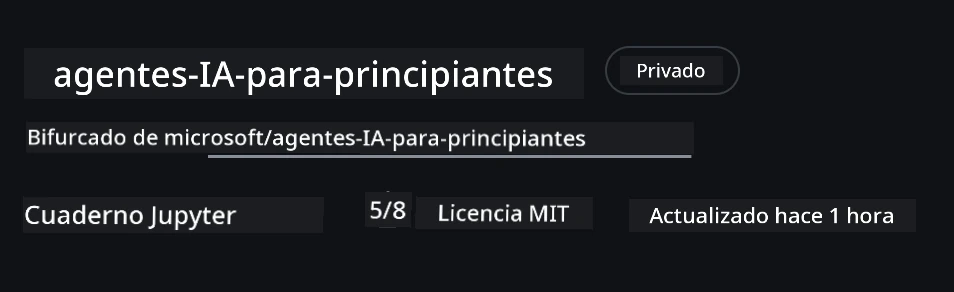
Esto se puede hacer haciendo clic en el enlace para hacer un fork del repositorio
Ahora deberías tener tu propia versión bifurcada de este curso en el siguiente enlace:
Clonación Superficial (recomendado para talleres / Codespaces)
El repositorio completo puede ser grande (~3 GB) cuando descargas todo el historial y todos los archivos. Si solo asistirás al taller o solo necesitas algunas carpetas de las lecciones, una clonación superficial (o clonación dispersa) evita la mayoría de esa descarga al truncar el historial y/o saltar los blobs.
Clonación rápida superficial — historial mínimo, todos los archivos
Reemplaza <your-username> en los comandos siguientes con la URL de tu fork (o la URL original si prefieres).
Para clonar solo el historial del último commit (descarga pequeña):
git clone --depth 1 https://github.com/<your-username>/ai-agents-for-beginners.git
Para clonar una rama específica:
git clone --depth 1 --branch <branch-name> https://github.com/<your-username>/ai-agents-for-beginners.git
Clonación parcial (dispersa) — blobs mínimos + solo carpetas seleccionadas
Esto usa clonación parcial y sparse-checkout (requiere Git 2.25+ y se recomienda Git moderno con soporte de clonación parcial):
git clone --depth 1 --filter=blob:none --sparse https://github.com/<your-username>/ai-agents-for-beginners.git
Entra en la carpeta del repositorio:
cd ai-agents-for-beginners
Luego especifica qué carpetas quieres (el ejemplo abajo muestra dos carpetas):
git sparse-checkout set 00-course-setup 01-intro-to-ai-agents
Después de clonar y verificar los archivos, si solo necesitas los archivos y quieres liberar espacio (sin historial de git), elimina la metadata del repositorio (💀 irreversible — perderás toda funcionalidad de Git: sin commits, pulls, pushes ni acceso al historial).
# zsh/bash
rm -rf .git
# PowerShell
Remove-Item -Recurse -Force .git
Uso de GitHub Codespaces (recomendado para evitar grandes descargas locales)
Crea un nuevo Codespace para este repositorio a través de la interfaz de GitHub.
En la terminal del codespace recién creado, ejecuta uno de los comandos de clonación superficial/dispersa arriba para traer solo las carpetas de lección que necesitas al espacio de trabajo de Codespace.
Opcional: después de clonar dentro de Codespaces, elimina .git para recuperar espacio adicional (ver comandos de eliminación arriba).
Nota: Si prefieres abrir el repositorio directamente en Codespaces (sin una clonación extra), ten en cuenta que Codespaces construirá el entorno devcontainer y aún podría aprovisionar más de lo que necesitas. Clonar una copia superficial dentro de un Codespace nuevo te da más control sobre el uso del disco.
Consejos
- Siempre reemplaza la URL de clonación con tu fork si deseas editar o hacer commits.
- Si luego necesitas más historial o archivos, puedes obtenerlos o ajustar sparse-checkout para incluir carpetas adicionales.
Ejecutando el Código
Este curso ofrece una serie de Jupyter Notebooks que puedes ejecutar para obtener experiencia práctica construyendo Agentes de IA.
Los ejemplos de código usan Microsoft Agent Framework (MAF) con el FoundryChatClient, que se conecta con Microsoft Foundry Agent Service V2 (la API de Respuestas) a través de Microsoft Foundry.
Todos los notebooks en Python están etiquetados como *-python-agent-framework.ipynb.
Requisitos
Python 3.12+
NOTA: Si no tienes Python3.12 instalado, asegúrate de instalarlo. Luego crea tu entorno virtual usando python3.12 para garantizar que las versiones correctas se instalen desde el archivo requirements.txt.
Ejemplo
Crea el directorio de entorno virtual de Python:
python -m venv venvLuego activa el entorno virtual para:
# zsh/bash
source venv/bin/activate
# Command Prompt for Windows venv\Scripts\activate
.NET 10+: Para los códigos de ejemplo que usan .NET, asegúrate de instalar .NET 10 SDK o superior. Luego, verifica la versión instalada del SDK de .NET:
dotnet --list-sdksAzure CLI — Requerido para autenticación. Instálalo desde aka.ms/installazurecli.
Suscripción de Azure — Para acceder a Microsoft Foundry y Microsoft Foundry Agent Service.
Proyecto Microsoft Foundry — Un proyecto con un modelo desplegado (por ejemplo,
gpt-5-mini). Ver Paso 1 abajo.
Hemos incluido un archivo requirements.txt en la raíz de este repositorio que contiene todos los paquetes Python necesarios para ejecutar los ejemplos de código.
Puedes instalarlos ejecutando el siguiente comando en tu terminal en la raíz del repositorio:
pip install -r requirements.txt
Recomendamos crear un entorno virtual de Python para evitar conflictos y problemas.
Configurar VSCode
Asegúrate de usar la versión correcta de Python en VSCode.
Configurar Microsoft Foundry y Microsoft Foundry Agent Service
Paso 1: Crear un Proyecto Microsoft Foundry
Necesitas un hub y un proyecto de Microsoft Foundry con un modelo desplegado para ejecutar los notebooks.
- Ve a ai.azure.com e inicia sesión con tu cuenta de Azure.
- Crea un hub (o usa uno existente). Ver: Resumen de recursos Hub.
- Dentro del hub, crea un proyecto.
- Despliega un modelo (por ejemplo,
gpt-5-mini) desde Modelos + Endpoints → Desplegar modelo.
Paso 2: Obtén el Endpoint de tu Proyecto y el Nombre del Despliegue del Modelo
Desde tu proyecto en el portal de Microsoft Foundry:
- Endpoint del Proyecto — Ve a la página Resumen y copia la URL del endpoint.
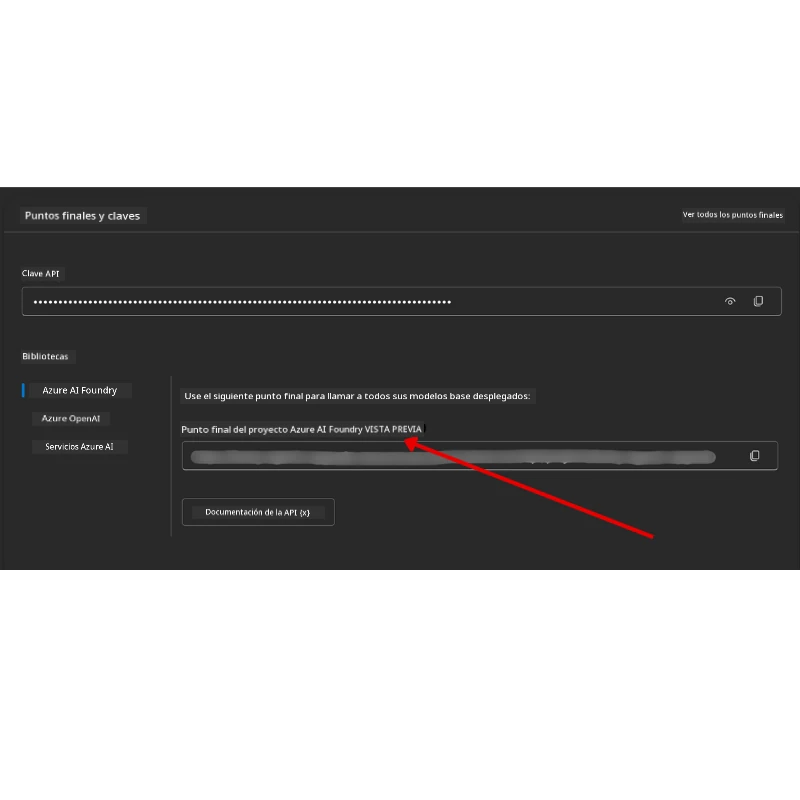
- Nombre del Despliegue del Modelo — Ve a Modelos + Endpoints, selecciona tu modelo desplegado y anota el nombre del despliegue (por ejemplo,
gpt-5-mini).
Paso 3: Inicia sesión en Azure con az login
Todos los notebooks usan AzureCliCredential para autenticación — no hay claves API que gestionar. Esto requiere que estés autenticado vía Azure CLI.
Instala Azure CLI si aún no lo has hecho: aka.ms/installazurecli
Inicia sesión ejecutando:
az loginO si estás en un entorno remoto/Codespace sin navegador:
az login --use-device-codeSelecciona tu suscripción si se solicita — elige la que contenga tu proyecto Foundry.
Verifica que has iniciado sesión:
az account show
¿Por qué
az login? Los notebooks se autentican usandoAzureCliCredentialdel paqueteazure-identity. Esto significa que tu sesión Azure CLI proporciona las credenciales — sin claves API o secretos en tu archivo.env. Esto es una práctica recomendada de seguridad.
Paso 4: Crea tu archivo .env
Copia el archivo de ejemplo:
# zsh/bash
cp .env.example .env
# PowerShell
Copy-Item .env.example .env
Abre .env y rellena estos dos valores:
AZURE_AI_PROJECT_ENDPOINT=https://<your-project>.services.ai.azure.com/api/projects/<your-project-id>
AZURE_AI_MODEL_DEPLOYMENT_NAME=gpt-5-mini
| Variable | Dónde encontrarla |
|---|---|
AZURE_AI_PROJECT_ENDPOINT |
Portal Foundry → tu proyecto → página Resumen |
AZURE_AI_MODEL_DEPLOYMENT_NAME |
Portal Foundry → Modelos + Endpoints → nombre de tu modelo desplegado |
¡Eso es todo para la mayoría de las lecciones! Los notebooks se autenticarán automáticamente a través de tu sesión az login.
Paso 5: Instala las Dependencias de Python
pip install -r requirements.txt
Recomendamos ejecutar esto dentro del entorno virtual que creaste anteriormente.
Configuración Adicional para la Lección 5 (Agentic RAG)
La lección 5 usa Azure AI Search para generación aumentada por recuperación. Si planeas ejecutar esa lección, agrega estas variables a tu archivo .env:
| Variable | Dónde encontrarla |
|---|---|
AZURE_SEARCH_SERVICE_ENDPOINT |
Portal Azure → tu recurso Azure AI Search → Resumen → URL |
AZURE_SEARCH_API_KEY |
Portal Azure → tu recurso Azure AI Search → Configuración → Claves → clave administrativa primaria |
Configuración Adicional para Lecciones que Llaman Azure OpenAI Directamente (Lecciones 6 y 8)
Algunos notebooks en las lecciones 6 y 8 llaman a Azure OpenAI directamente (usando la API de Respuestas) en lugar de pasar por un proyecto Microsoft Foundry. Estos ejemplos usaban anteriormente Modelos de GitHub, que están obsoletos (retiro en julio de 2026) y no soportan la API de Respuestas. Si planeas ejecutar esos ejemplos, agrega estas variables a tu archivo .env:
| Variable | Dónde encontrarla |
|---|---|
AZURE_OPENAI_ENDPOINT |
Portal Azure → tu recurso Azure OpenAI → Claves y Endpoint → Endpoint (ej. https://<tu-recurso>.openai.azure.com) |
AZURE_OPENAI_DEPLOYMENT |
Nombre de tu modelo desplegado (ej. gpt-5-mini) que soporta la API de Respuestas |
AZURE_OPENAI_API_KEY |
Opcional — solo si usas autenticación basada en clave en lugar de az login / Entra ID |
La API de Respuestas usa el endpoint estable
/openai/v1/, así que no se requiereapi-version. Inicia sesión conaz loginpara usar autenticación Entra ID sin clave.
Proveedor Alternativo: MiniMax (Compatible con OpenAI)
MiniMax ofrece modelos de contexto grande (hasta 204K tokens) a través de una API compatible con OpenAI. Como el OpenAIChatClient del Microsoft Agent Framework funciona con cualquier endpoint compatible con OpenAI, puedes usar MiniMax como alternativa directa a Azure OpenAI o OpenAI.
Agrega estas variables a tu archivo .env:
| Variable | Dónde encontrarla |
|---|---|
MINIMAX_API_KEY |
Plataforma MiniMax → Claves API |
MINIMAX_BASE_URL |
Usa https://api.minimax.io/v1 (valor por defecto) |
MINIMAX_MODEL_ID |
Nombre del modelo a usar (ej., MiniMax-M3) |
Modelos ejemplo: MiniMax-M3 (recomendado), MiniMax-M2.7, MiniMax-M2.7-highspeed (respuestas más rápidas). Los nombres y disponibilidad de modelos pueden cambiar con el tiempo, y el acceso a un modelo dado puede depender de tu cuenta o región — verifica la Plataforma MiniMax para la lista actual. Si MiniMax-M3 no está disponible para tu cuenta, configura MINIMAX_MODEL_ID a un modelo al que tengas acceso (ej. MiniMax-M2.7).
Los ejemplos de código que usan OpenAIChatClient (ej., flujo de reserva de hotel de la Lección 14) detectarán y usarán automáticamente tu configuración MiniMax cuando MINIMAX_API_KEY esté configurado.
Proveedor Alternativo: Foundry Local (Ejecuta Modelos en el Dispositivo)
Foundry Local es un runtime ligero que descarga, gestiona y sirve modelos de lenguaje entero en tu propia máquina a través de una API compatible con OpenAI — sin nube, sin suscripción Azure y sin claves API. Es una gran opción para desarrollo offline, experimentar sin costos en la nube o mantener datos en el dispositivo.
Como el OpenAIChatClient del Microsoft Agent Framework trabaja con cualquier endpoint compatible con OpenAI, Foundry Local es una alternativa local que se integra a Azure OpenAI.
1. Instala Foundry Local
# Windows
winget install Microsoft.FoundryLocal

# macOS
brew install foundrylocal
2. Descarga y ejecuta un modelo (esto también inicia el servicio local):
foundry model list          # ver modelos disponibles
foundry model run phi-4-mini
3. Instala el SDK de Python usado para descubrir el endpoint local:
pip install foundry-local-sdk
4. Apunta el Microsoft Agent Framework a tu modelo local:
from foundry_local import FoundryLocalManager
from agent_framework.openai import OpenAIChatClient

# Descarga (si es necesario) y sirve el modelo localmente, luego descubre el endpoint/puerto.
manager = FoundryLocalManager("phi-4-mini")

chat_client = OpenAIChatClient(
    base_url=manager.endpoint,      # p.ej. http://localhost:<port>/v1
    api_key=manager.api_key,        # siempre "no requerido" para Foundry Local
    model_id=manager.get_model_info("phi-4-mini").id,
)

agent = chat_client.as_agent(
    name="LocalAgent",
    instructions="You are a helpful assistant running fully on-device.",
)
Nota: Foundry Local expone un endpoint de Chat Completions compatible con OpenAI. Úsalo para desarrollo local y situaciones offline. Para el conjunto completo de funciones de la API de Respuestas (conversaciones con estado, orquestación profunda de herramientas y desarrollo estilo agente), usa Azure OpenAI o un proyecto Microsoft Foundry como se muestra en las lecciones. Consulta la documentación de Foundry Local para el catálogo actual de modelos y soporte de plataforma.
Configuración Adicional para la Lección 8 (Flujo de Trabajo Bing Grounding)
El cuaderno de trabajo condicional en la lección 8 utiliza Bing grounding a través de Microsoft Foundry. Si planeas ejecutar ese ejemplo, agrega esta variable a tu archivo .env:
| Variable | Dónde encontrarla |
|---|---|
BING_CONNECTION_ID |
Portal Microsoft Foundry → tu proyecto → Gestión → Recursos conectados → tu conexión Bing → copia el ID de conexión |
Solución de problemas
Errores de verificación de certificado SSL en macOS
Si estás en macOS y encuentras un error como:
ssl.SSLCertVerificationError: [SSL: CERTIFICATE_VERIFY_FAILED] certificate verify failed: self-signed certificate in certificate chain
Este es un problema conocido con Python en macOS donde los certificados SSL del sistema no son confiados automáticamente. Prueba las siguientes soluciones en orden:
Opción 1: Ejecutar el script de instalación de certificados de Python (recomendado)
# Reemplace 3.XX con su versión de Python instalada (por ejemplo, 3.12 o 3.13):
/Applications/Python\ 3.XX/Install\ Certificates.command
Opción 2: Usar connection_verify=False en tu cuaderno (solo para cuadernos Models de GitHub)
En el cuaderno de la Lección 6 (06-building-trustworthy-agents/code_samples/06-system-message-framework.ipynb), ya se incluye una solución alternativa comentada. Descomenta connection_verify=False al crear el cliente:
client = ChatCompletionsClient(
    endpoint=endpoint,
    credential=AzureKeyCredential(token),
    connection_verify=False,  # Deshabilitar la verificación SSL si encuentra errores de certificado
)
⚠️ Advertencia: Deshabilitar la verificación SSL (
connection_verify=False) reduce la seguridad al saltarse la validación de certificados. Usa esto solo como solución temporal en entornos de desarrollo, nunca en producción.
Opción 3: Instalar y usar truststore
pip install truststore
Luego añade lo siguiente al inicio de tu cuaderno o script antes de hacer cualquier llamada de red:
import truststore
truststore.inject_into_ssl()
¿Atascado en algún punto?
Si tienes algún problema al ejecutar esta configuración, únete a nuestro Discord de la Comunidad Azure AI o crea un issue.
Próxima lección
Ahora estás listo para ejecutar el código de este curso. ¡Feliz aprendizaje sobre el mundo de los Agentes de IA!
Introducción a los Agentes de IA y Casos de uso de Agentes